How to set up recoding screen using Monosnap
벌써 유투브 동영상 생성이 화두가 된지 이미 오래입니다..
어느덧 유투브를 통해서 강의도 듣고, 공연도 보고, 음악도 듣는 세상이 되었네요
이런 동영상 제작을 위한 무료 툴이 있어 소개하고자 합니다.
Monosnap 다운받기
Monosnap 에서 최신판 Monosnap 을 다운로드 받습니다. \ 설치를 해보면 아래 이미지와 같은 아이콘이 나타납니다.\
이제 더블클릭 해보자.
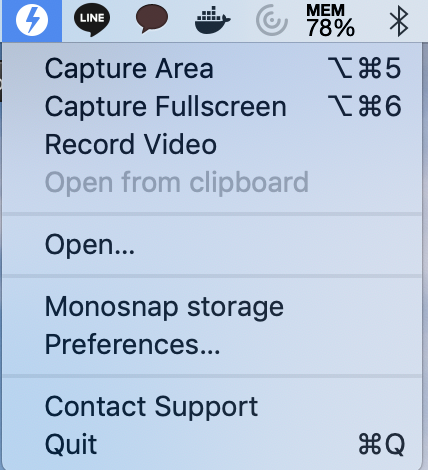
상단 메뉴바에 다음과 같은 메뉴를 확인할 수 있다.
이용방법
- Capture Area: 화면 캡쳐를 수행하며, 지정된 크기의 화면 캡쳐가 가틍하다.
- Capture Fullscreen: 전체 화면을 캡쳐한다.
- Record Video: 비디오 녹활르 수행한다.
우리는 여기서 Record Video 를 클릭할 것입니다.
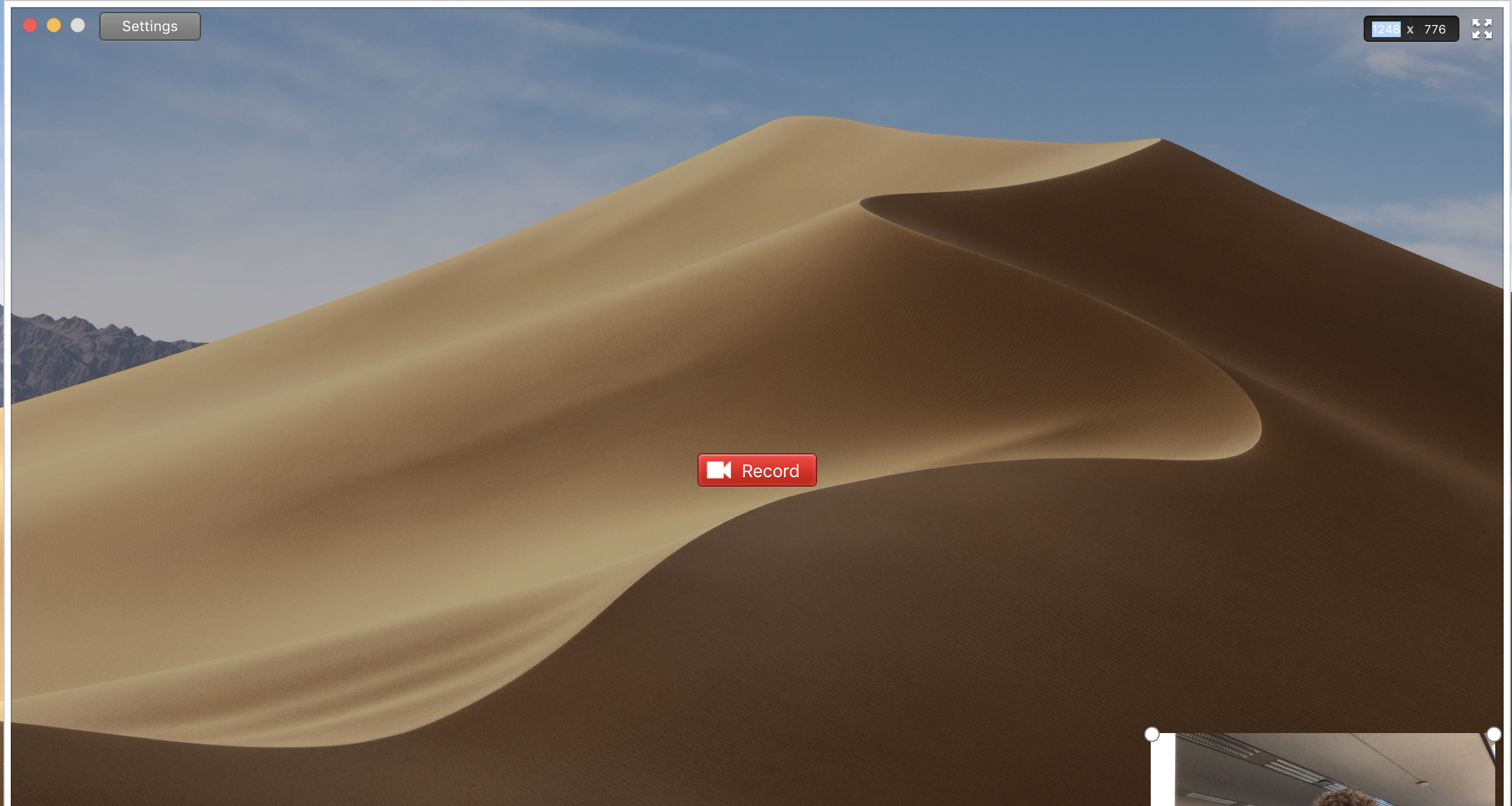
가운데 붉은 바탕의 Record 버튼을 클릭하면 실제 톡화가 진행이 됩니다.
우측 상단에 확장 모양을 선택하면 전체 화면 캡쳐도 가능합니다.
녹화 버튼을 한번더 클릭하면 녹화가 종료되고 아래와 같이 리플레이를 할 수 있습니다.
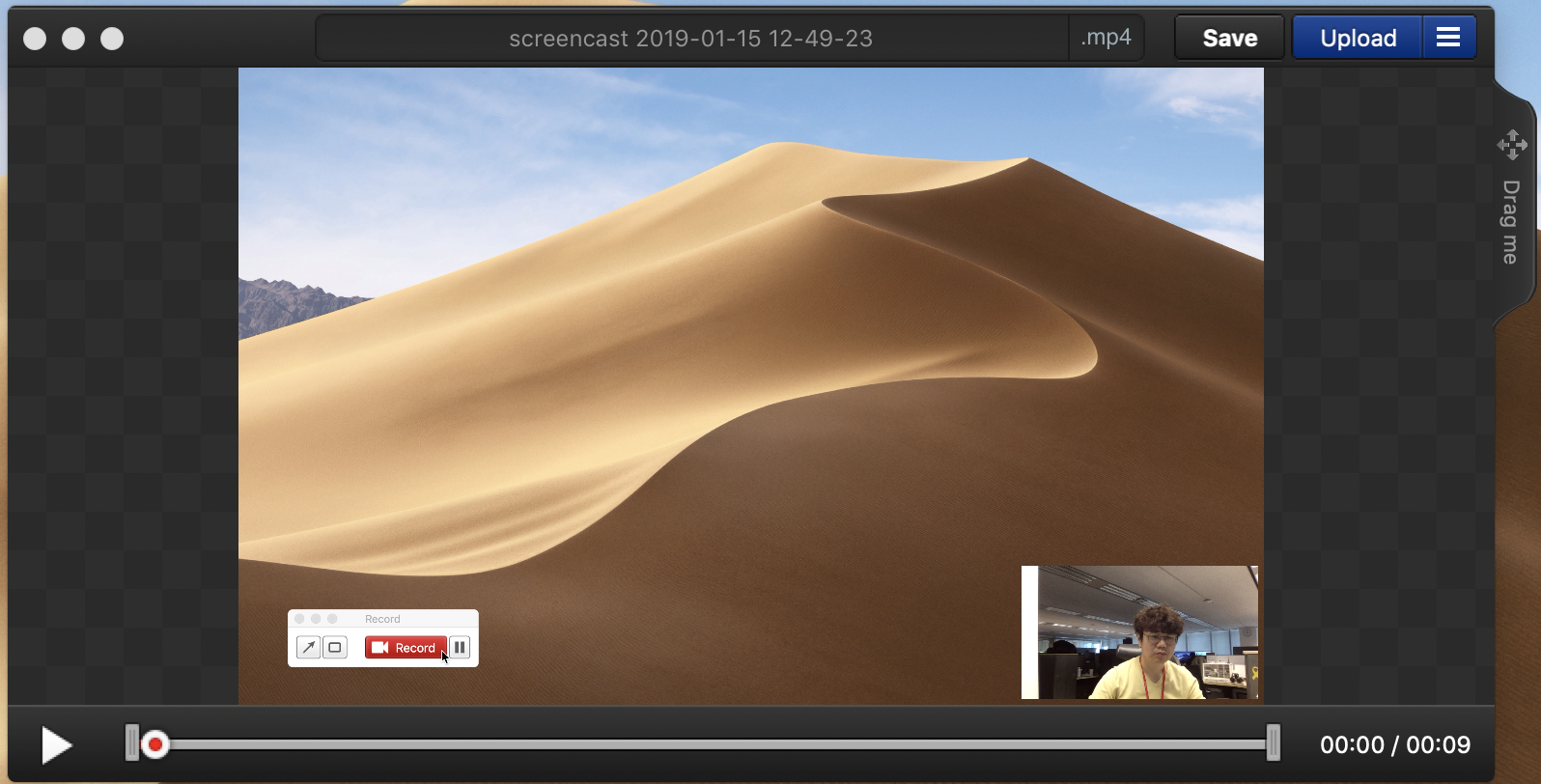
그런데 무언가 이상하다. !!!
사운드가 나오지 않는다. 아무리 이야기를 해도 영상만 캡쳐가 되었고, 오디오가 캡쳐되지 않았습니다.
사운드 나오게 하기
이는 사운드 입력장치 설정을 하지 않은 문제이며, 특히 Mojave 에서는 보안 이슈로 인해서 보안해제까지 해 주어야합니다.
사운드 입력 장치 다운받기
에 가서 Soundflower-2.0b2.dmg 를 다운로드 받고 실행합니다.
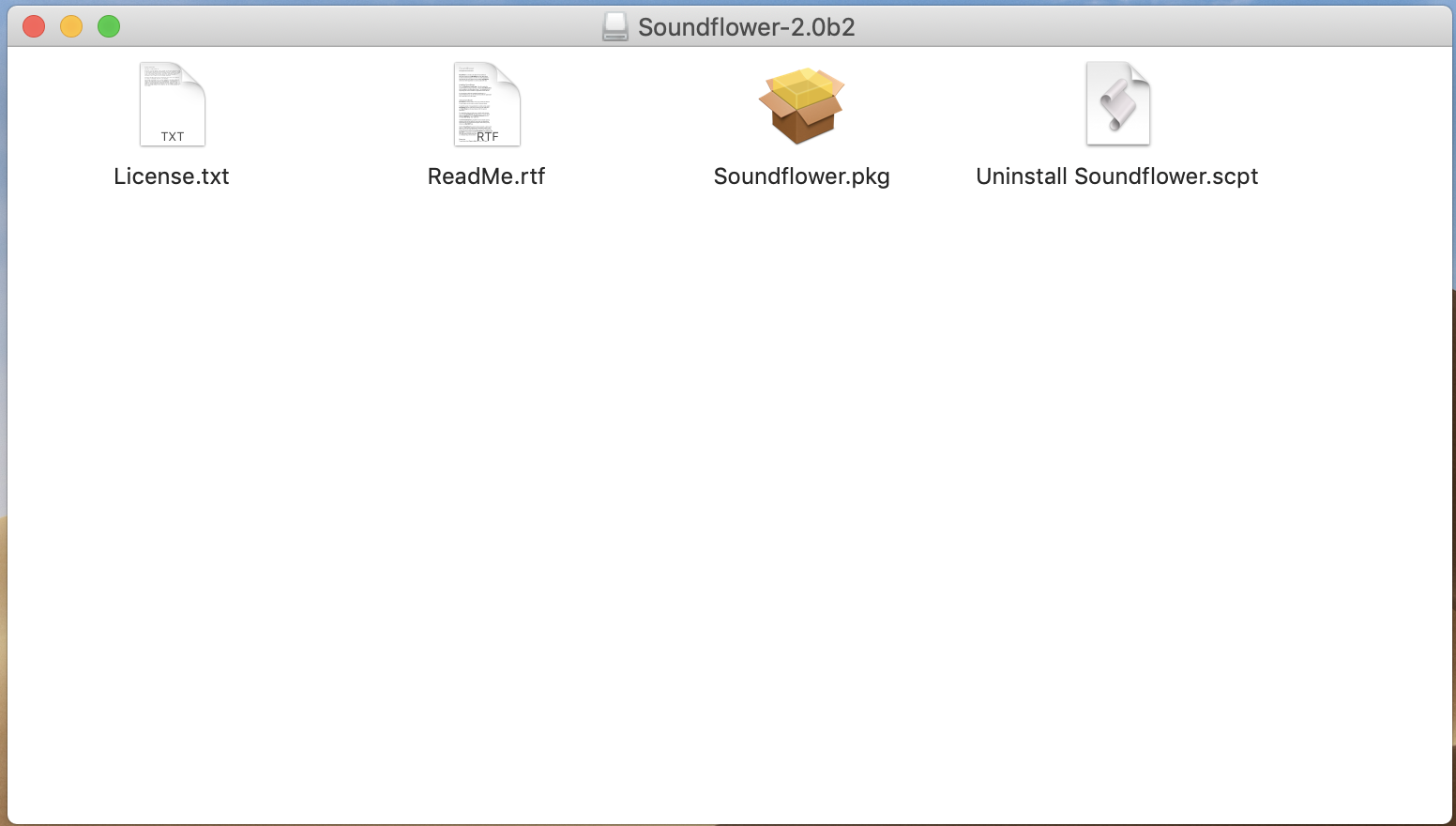
가 나오면 Soundflower.pkg 를 더블클릭해서 설치해줍니다.
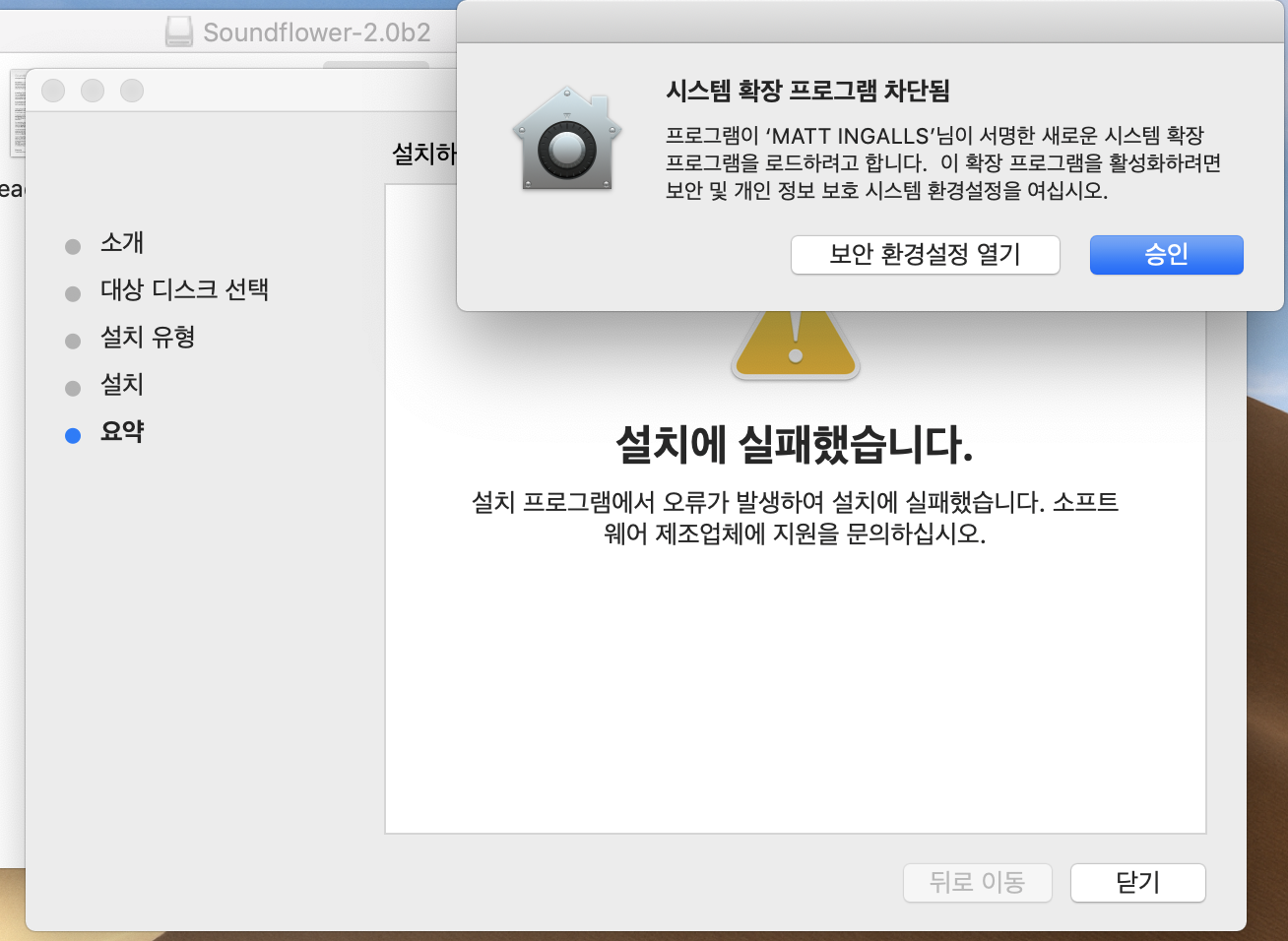
무언가 안됩니다. 실패가 되었다고 나옵니다.
권한풀어주기
안되는 이유는 Mojave 에서 권한때문에 안됩니다.
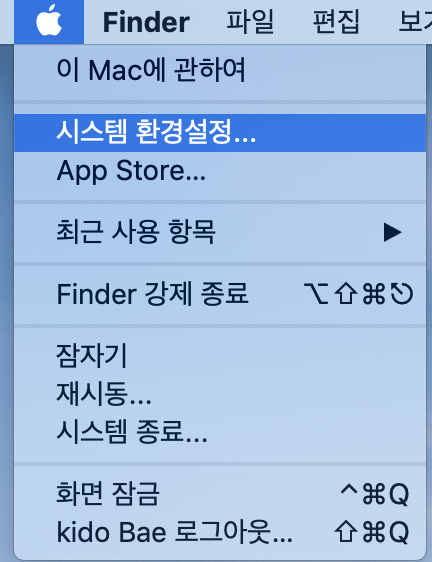
“시스템환경설정” 을 선택하고 “보안 및 개인 정보 보호” 를 선택하고
“일반” 탭 “허용…” 을 선택합니다. 그리고 MATT INGALL 등을 체크하고 확인합니다.
그리고 다시 Sunflower.pkg 를 실행하여 다시 설치해줍니다.
다시 정상으로 설치가 되었습니다.
오디오 MIDI 설정해주기
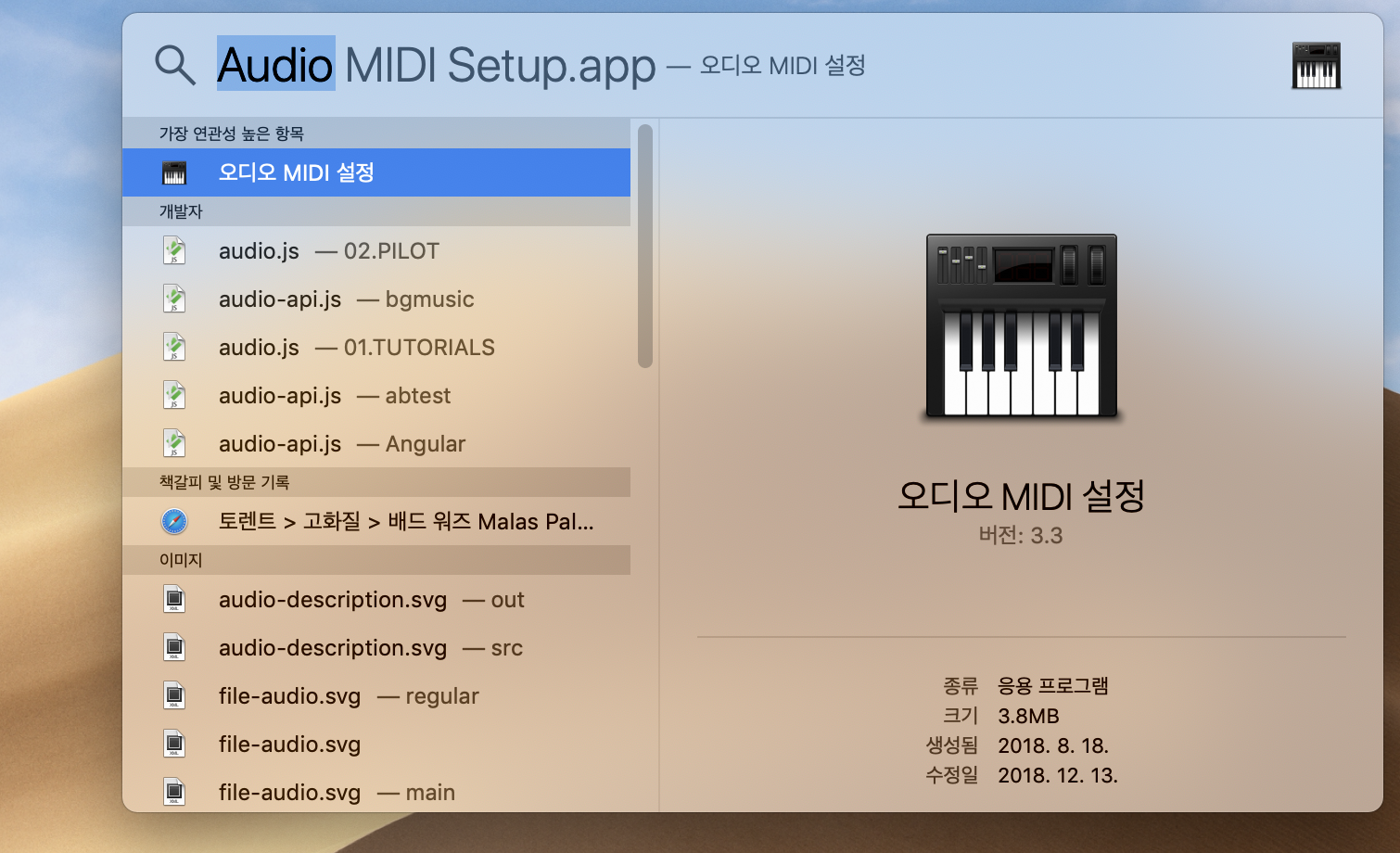
를 열어줍니다.
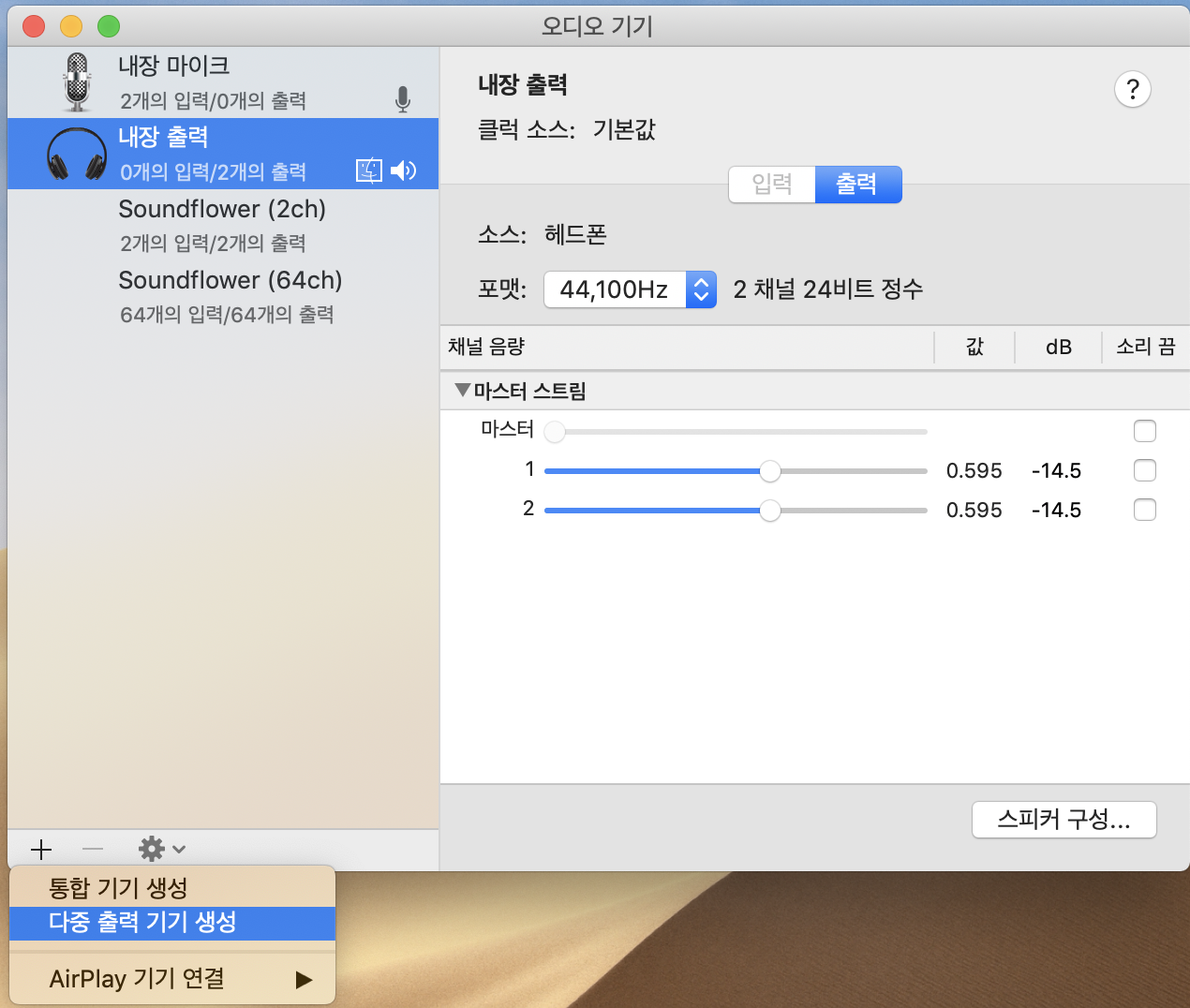
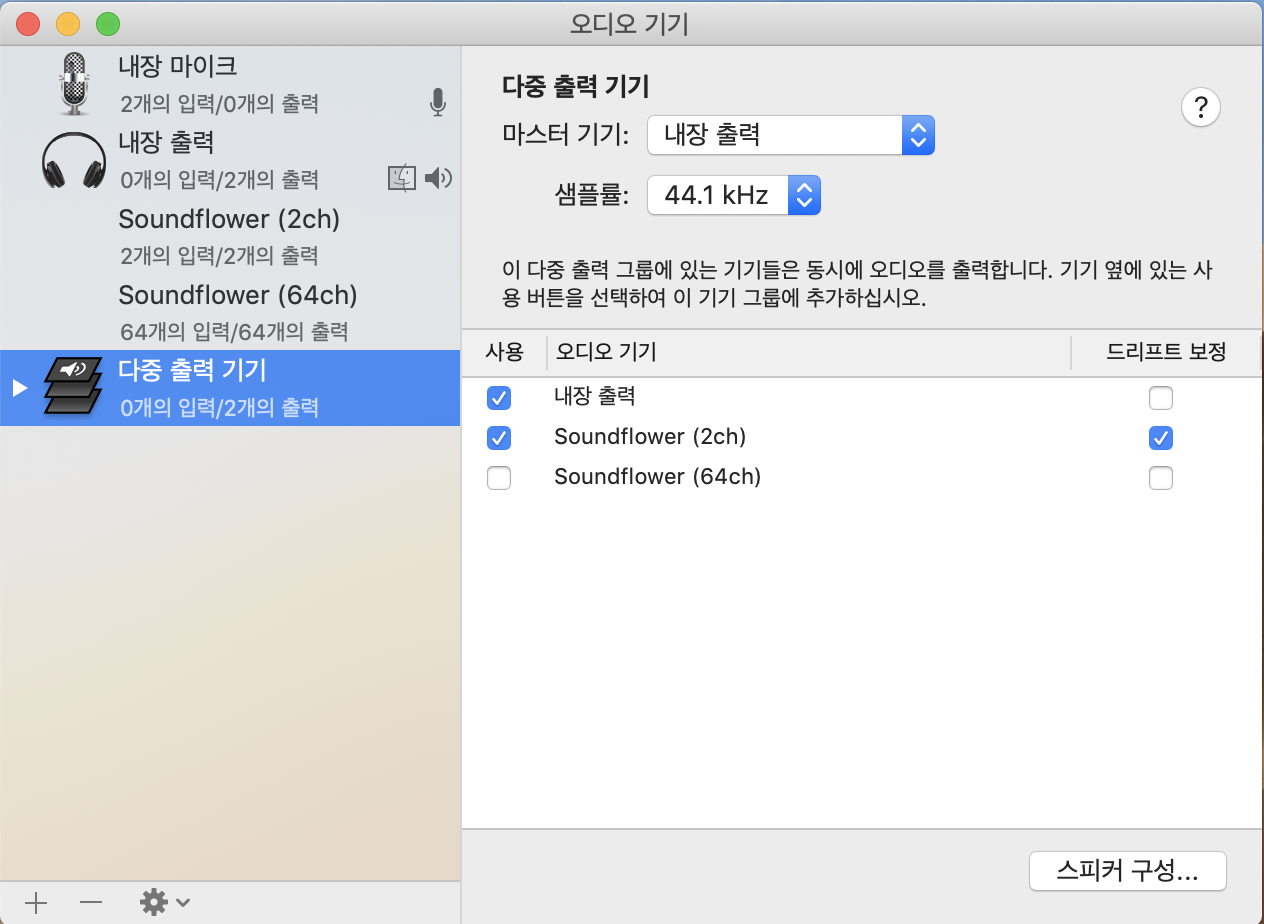
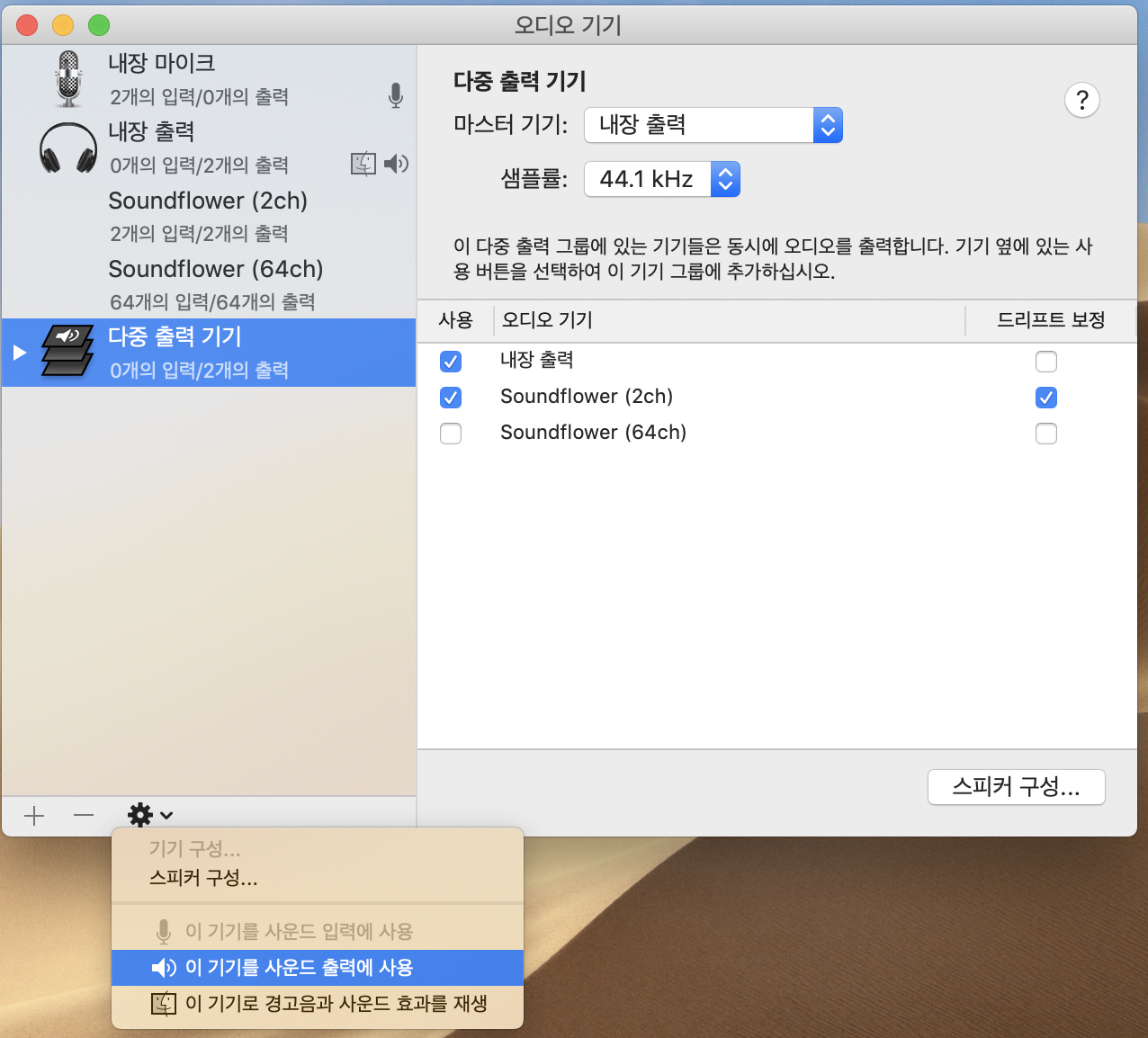
위 순서대로 오디오 사용을 설정해줍니다.
Monosnap 와 Sunflower 연동해주기.
다시 Monosnap 를 열고, Record Video 를 클릭합니다.
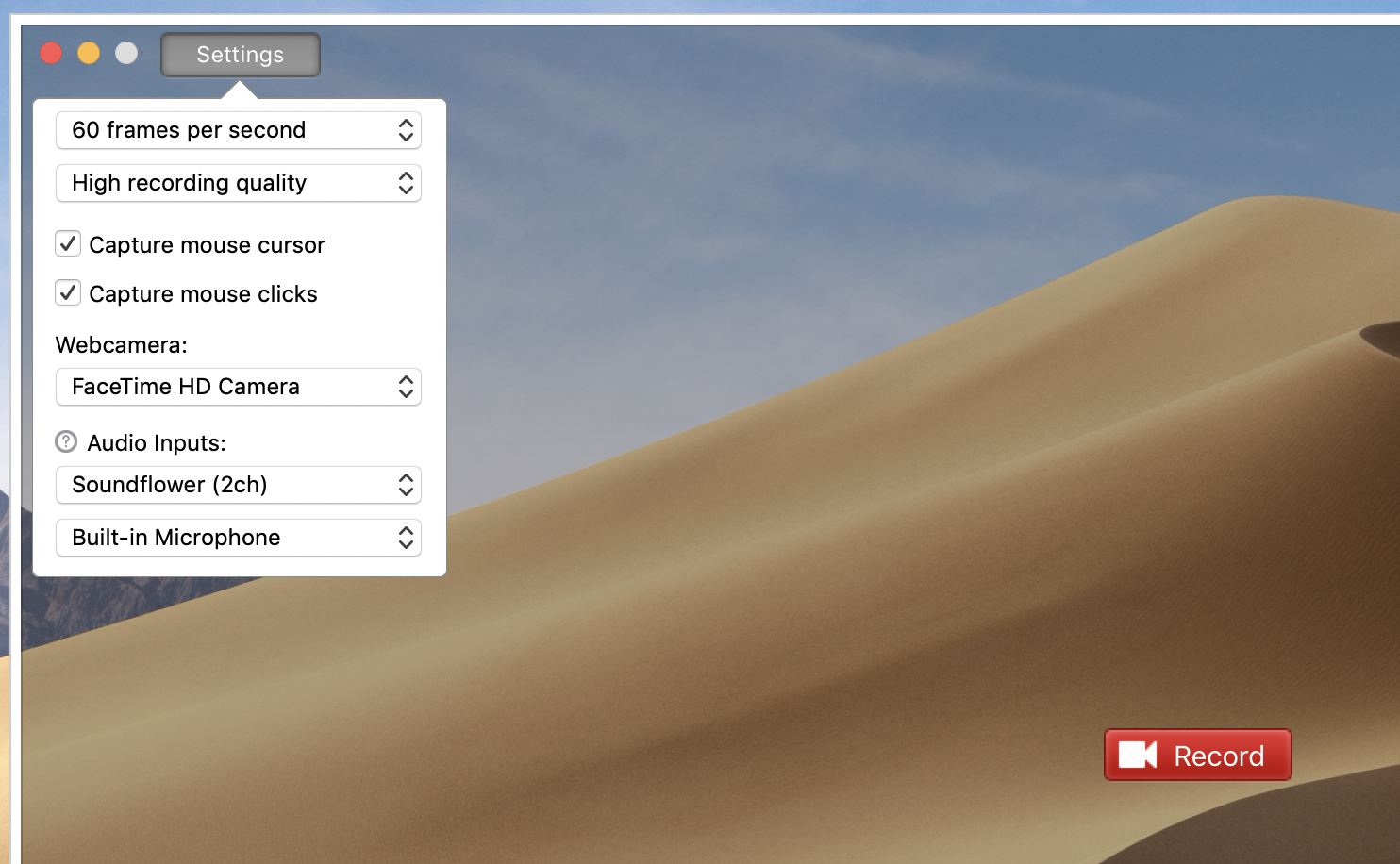
좌측상단의 “Setting” 버튼을 선택하고, Audio-Inputs 를 화면과 같이 설정해줍니다.
이제 레코딩하고 마이크를 통해서 음성도 넣어봅니다.
정상으로 수행됨을 확인할 수 있습니다.